从零开始的 Flutter 复习生活 - 001篇 环境配置
·
便当
如果文章中的图片加载不出来, 请您考虑使用代理软件.
此文章使用 CC-BY-NC 协议.
目录
前言
又是小半年过去了. 这期间我没怎么碰flutter, 甚至说是没怎么写代码.
以至于我把dart的语法忘了个一干二净.
同时依旧没有履行之前保持博客更新的承诺…
如今暑假, 找了个不算太忙的实习, 算是有点时间将这些东西拾起来了.
这一次, 我将重新以一个初学者的视角记录 flutter 学习之路.
开始吧!
正文
既然是从零开始, 那就要从环境配置来一遍.
众所周知, 使用 flutter 开发安卓应用, 需要flutter SDK和安卓 SDK.
原先我的做法是: 安装 vscode -> 安装 Android Studio -> 打开 Android Studio 中的 sdkmanager 下载安装安卓 SDK -> 下载 flutter SDK -> 添加到 path.
但实习这个地方网络说不上来得奇怪, Android Studio 始终没法下载好, 特别慢.
flutter SDK的话, 可以去镜像站下载, 速度挺快:
https://mirrors.cernet.edu.cn/flutter/flutter_infra/releases/stable/ .
于是这次打算不安装 Android Studio, 而是直接使用Android Command Line Tools. 大小仅有170MB左右.
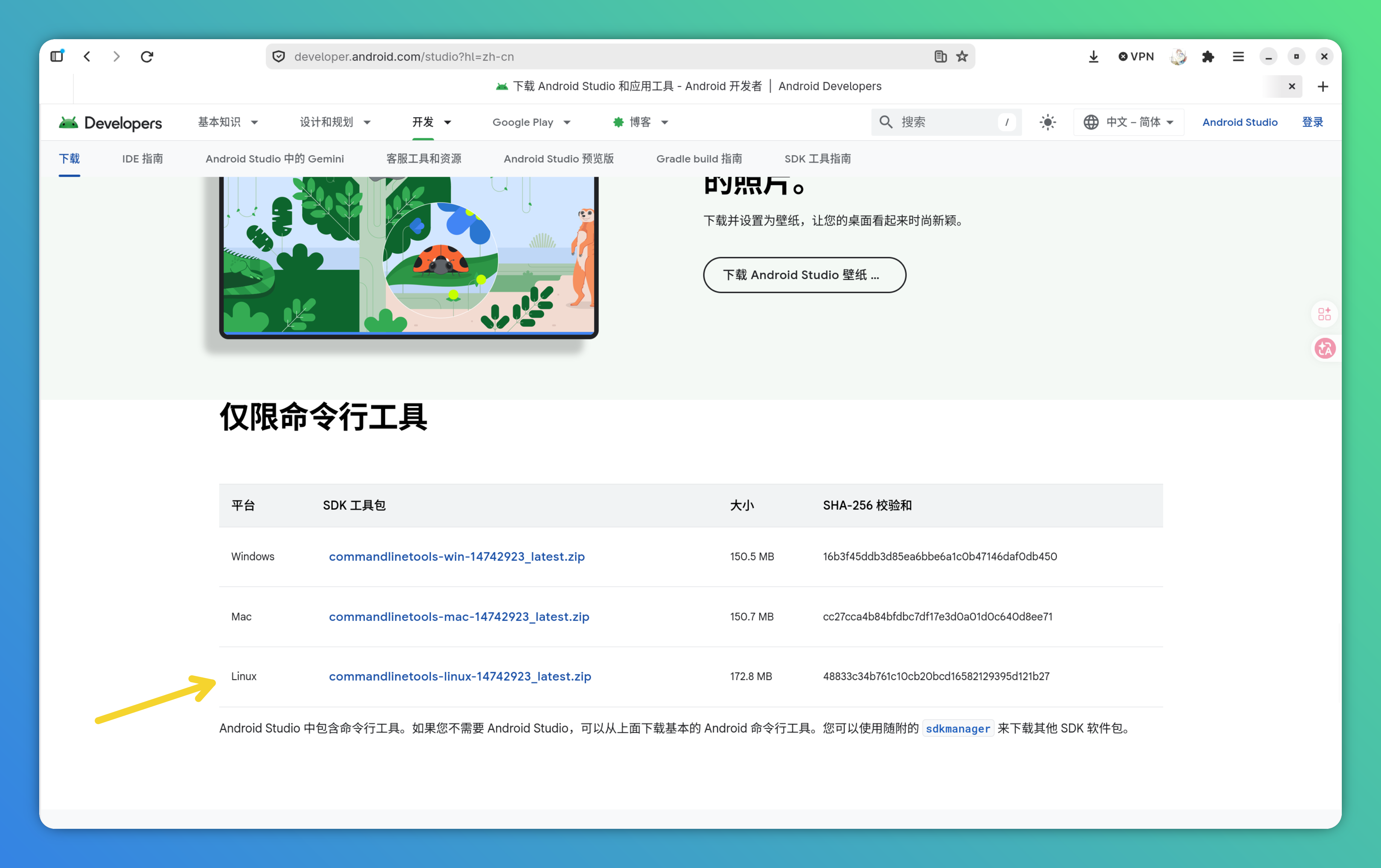
下载, 解压, 添加到 path 之后, 输入以下指令就能安装安卓 SDK 了.
sdkmanager --list
## 查看要安装的 SDK 的最新版本

sdkmanager \
  --sdk_root=$HOME/SDK/Android \
  "platform-tools" \
  "platforms;android-36" \
  "build-tools;36.1.0"
## 安装 SDK

sdkmanager --sdk_root=$HOME/SDK/Android --licenses
## 同意协议

flutter config --android-sdk $HOME/SDK/Android
## flutter 设置安卓 SDK 位置
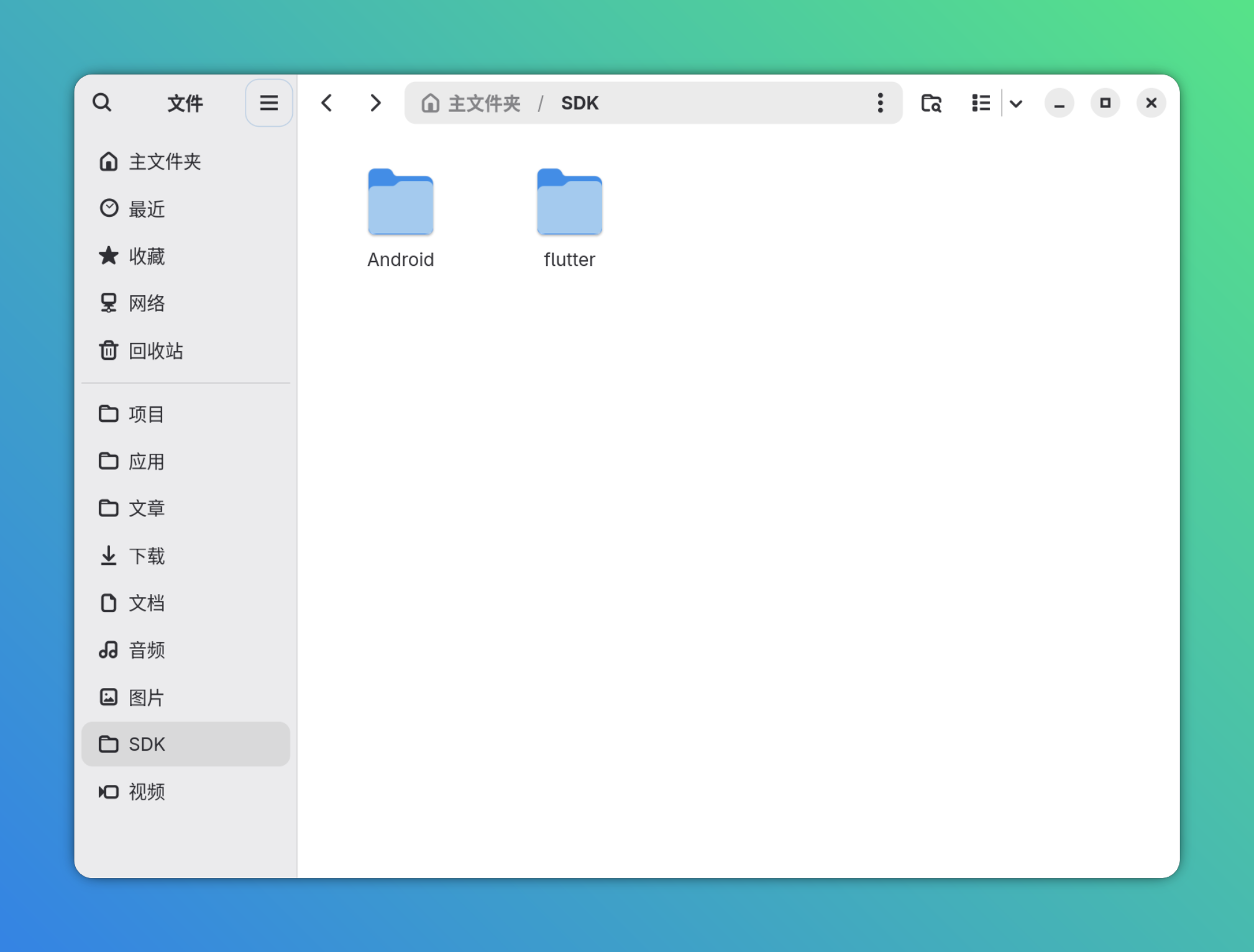
我的 flutter 和安卓 SDK 统一都放在了~/SDK这个路径下.
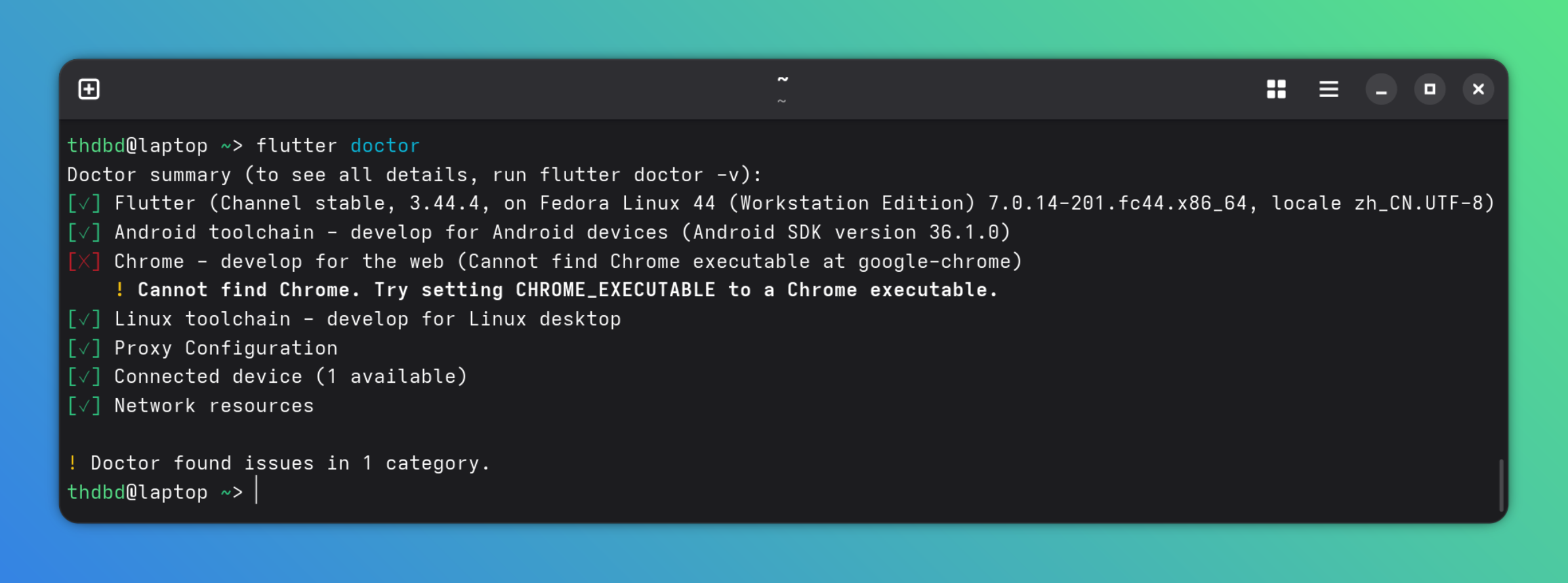
flutter doctor验证一下, 无误, 成功.
除此之外, 可以配置一下dart pub的镜像:
export FLUTTER_STORAGE_BASE_URL="https://mirrors.cernet.edu.cn/flutter"